

L’idée de ce guide est de vous aider à utiliser et configurer VoiceOver pour tester des sites web sur mobile, et non de vous former à son usage en tant que personne déficiente visuelle.
Rapide historique de VoiceOver
VoiceOver est le lecteur d’écran développé par Apple, intégré nativement dans macOS depuis la version 10.4 Tiger en 2005. Contrairement à NVDA ou Orca, il ne nécessite aucune installation : il fait partie du système d’exploitation et est disponible sur tous les Mac sans coût supplémentaire.
VoiceOver est présent sur iOS/iPadOS, tvOS et watchOS, ce qui en fait l’un des lecteurs d’écran les plus répandus dans l’écosystème Apple.
Vous voulez apprendre à utiliser VoiceOver sur macOS ? Consultez notre guide d’utilisation de VoiceOver dédié à macOS.
Activation de VoiceOver
VoiceOver est préinstallé sur tous les iOS. Aucune installation n’est nécessaire.
Définir le raccourci
Accessibilité > Raccourci Accessibilité (tout en bas) : Sélectionner uniquement VoiceOver (en bas de la liste)
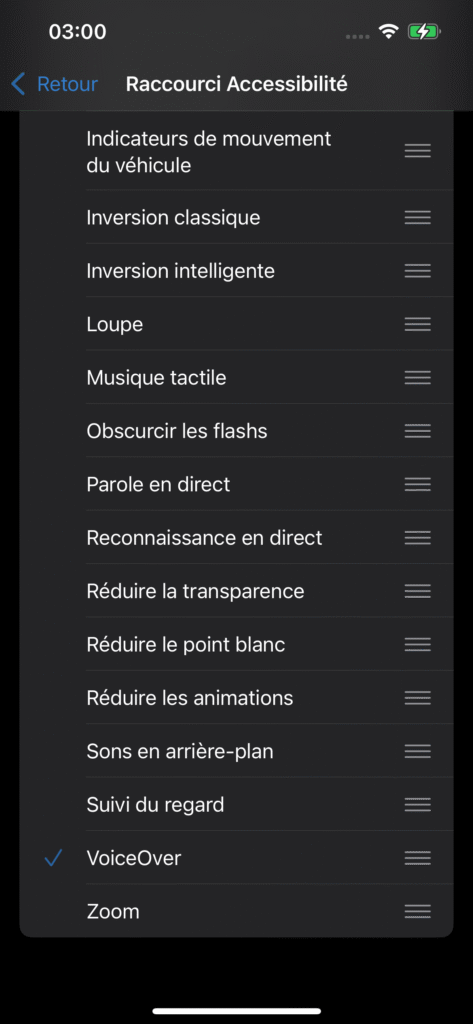
Pour activer ou désactiver VoiceOver
- Raccourci : Cliquer trois fois sur le bouton latéral
- Ou via Réglages > Accessibilité > VoiceOver
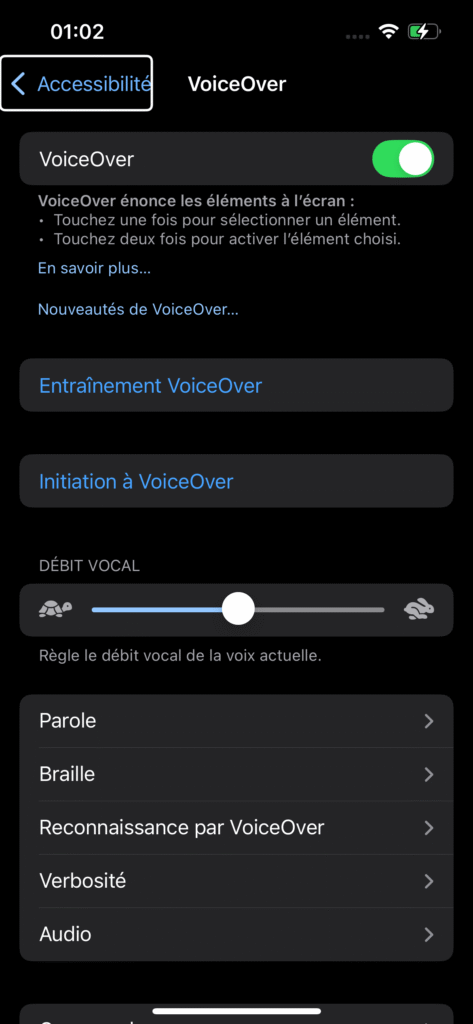
Dans VoiceOver, cliquer sur « Initiation à VoiceOver » pour découvrir les gestes dans le tutoriel et s’entraîner à les effectuer.
Configuration VoiceOver recommandée pour les tests d’accessibilité
Définir les éléments devant être énoncés par VoiceOver
Ponctuation
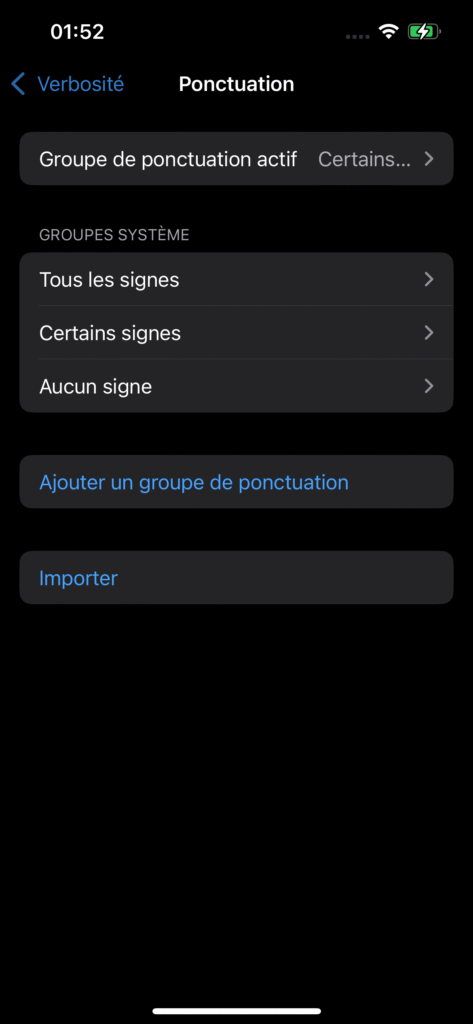
Dans VoiceOver > Verbosité > Ponctuation > Groupe de ponctuation actif : Sélectionnez « Certains signes » pour que VoiceOver ne vocalise pas les ponctuations.
Désactiver l’écho clavier caractère par caractère
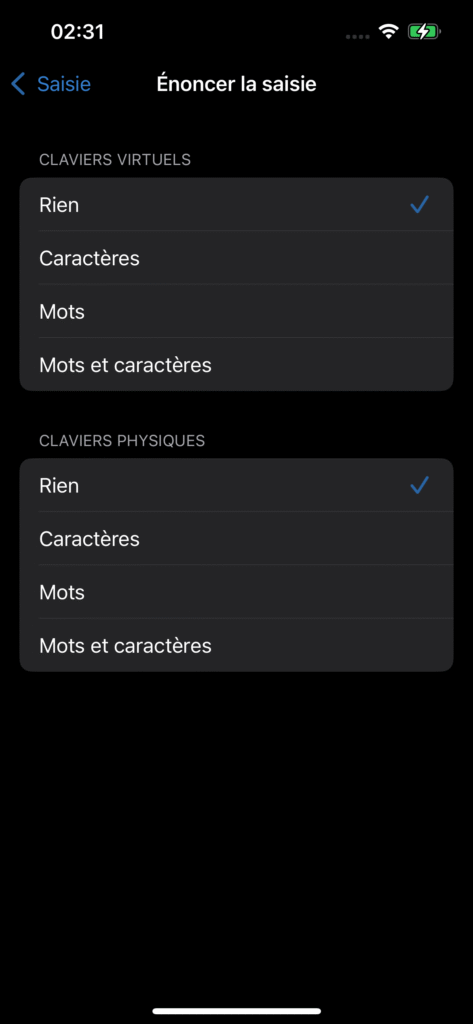
Dans VoiceOver > Saisie > Énoncer la saisie : Sélectionnez « Rien » pour le clavier virtuel et physique pour éviter que VoiceOver ne vocalise chaque caractère tapé.
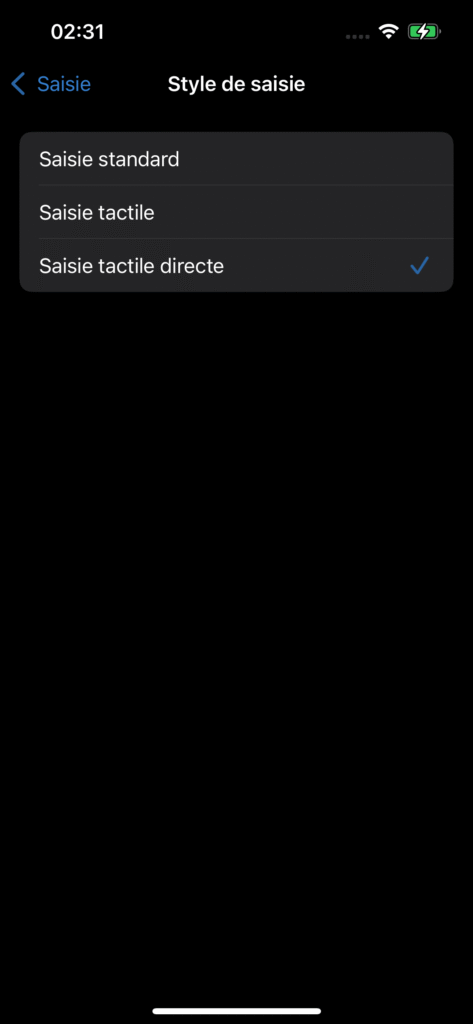
Il faut en plus dans VoiceOver > Saisie > Style de saisie : Sélectionnez « Saisie tactile directe » pour rendre muet le clavier virtuel.
Activer le panneau de sous-titrage
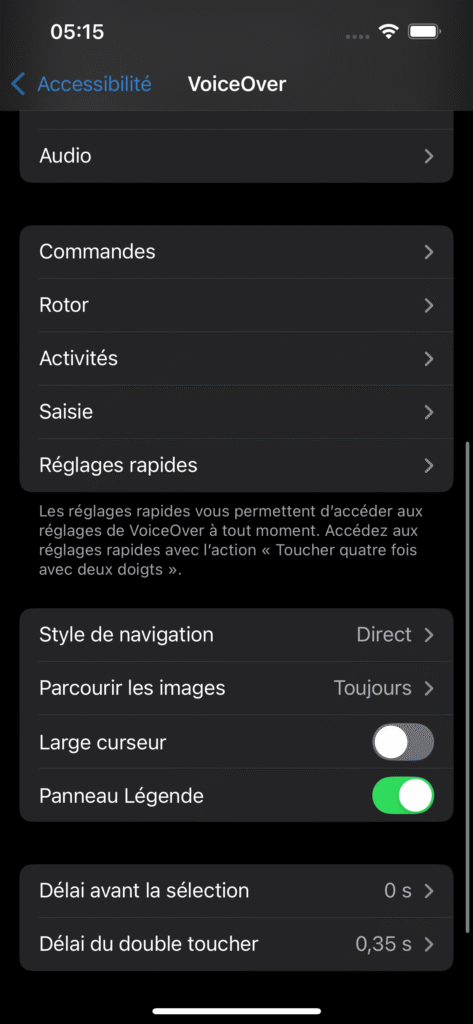
Dans VoiceOver : Activer le « Panneau légende ». Un bandeau textuel s’affichera en bas de l’écran avec la transcription de ce que prononce VoiceOver. Permet de remonter les erreurs pour les audits et de travailler sans le son si nécessaire.
Configurer le clavier
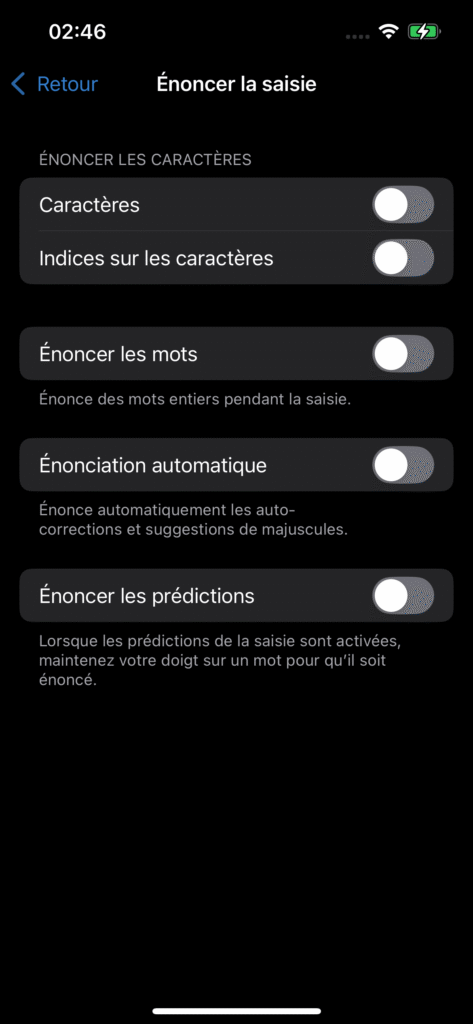
Accessibilité > Claviers et saisie > Énoncer la saisie : Tout décocher pour que VoiceOver ne vocalise pas chaque caractère tapé avec le clavier externe.
Accessibilité > Claviers et saisie > Accès complet au clavier : Activer « Accès complet au clavier » pour pouvoir utiliser le clavier externe sur votre iPhone.
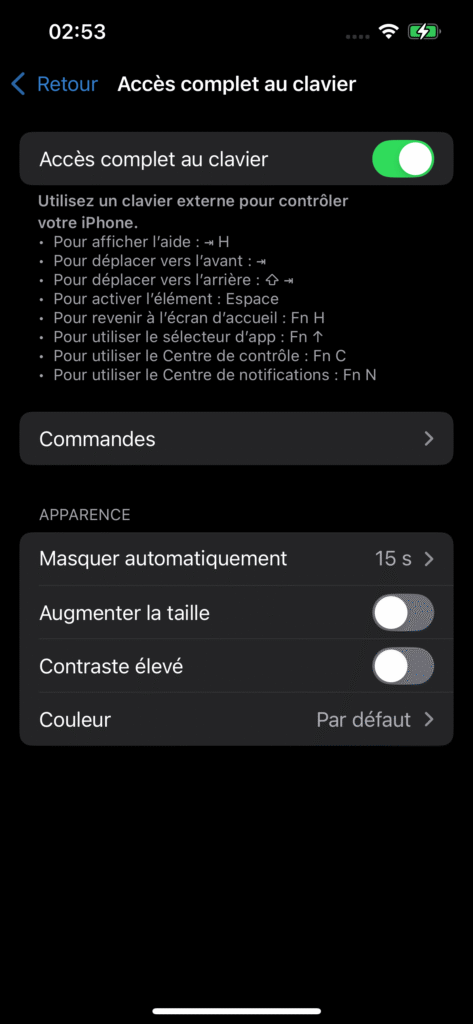
Note : Quand le clavier externe est connecté, il est normal que le clavier virtuel n’apparaisse plus.
Personnaliser le menu du Rotor
Le Rotor permet de changer le mode de filtrage en tournant deux doigts sur l’écran (comme un cadran de radio).
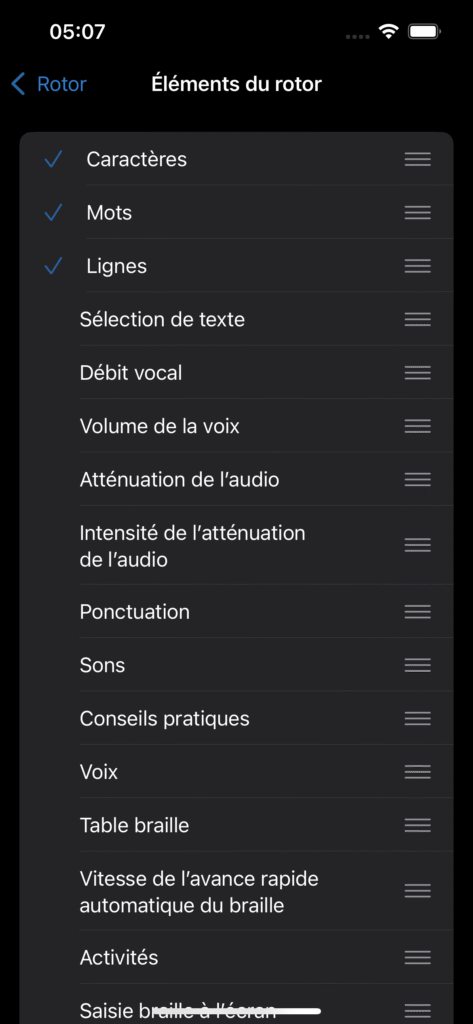
Sélectionner dans VoiceOver > Rotor > Éléments du rotor :
- En-têtes
- Liens
- Boutons
- Champs de texte
- Contrôle de formulaire
- Images
- Tableaux
Raccourcis avec clavier externe
Ressources :
- Utilisation de VoiceOver : Commandes et gestes (Apple)
- Utiliser VoiceOver sur iPhone avec un clavier externe (assistance Apple)
La touche VO correspond à Ctrl + Alt par défaut. Pour qu’elle corresponde à la touche Verr. maj., allez dans VoiceOver > Saisie > Touches de modification (ne pas oublier d’activer VoiceOver sur l’iPhone).
Raccourcis de base
| Commandes | Raccourcis |
|---|---|
| Ouvrir l’utilitaire VoiceOver | VO + F8 |
| Activer/Désactiver la parole (Muet) | VO + S |
| Lire tout depuis « le curseur » | VO + A |
| Lire l’élément courant | VO + F3 |
| Verrouiller / déverrouiller la touche VO | VO + ; |
Navigation
Navigation générale
| Commandes | Raccourcis |
|---|---|
| Élément suivant | VO + Flèche droite |
| Élément précédent | VO + Flèche gauche |
| Élément focusable suivant | Tab |
| Élément focusable précédent | Maj + Tab |
| Activer un lien ou un bouton | Espace |
Le rotor : Outil de navigation rapide
Le rotor est l’outil central de navigation rapide dans VoiceOver. C’est une roue virtuelle qui permet de choisir le type d’élément sur lequel naviguer, puis d’avancer ou reculer dans ces éléments.
| Commandes | Raccourcis |
|---|---|
| Ouvrir et faire tourner le rotor vers la gauche ou la droite | VO + Commande + Flèche gauche/droite VO + Touche Windows + Flèche gauche/droite |
| Naviguer dans les éléments de la catégorie sélectionnée | VO + Commande + Flèche haut/bas VO + Touche Windows + Flèche haut/bas |
Les catégories disponibles dans le rotor pour le web incluent notamment : Titres, Liens, Champs de formulaire, Tableaux, Repères (landmarks), Boutons, Images, Texte statique.
C’est l’équivalent fonctionnel de la liste des éléments de NVDA (Inser + F7) et de la navigation rapide par touche unique. Il remplace à la fois les raccourcis H, K, F, T, etc. de NVDA dans un seul outil.
Navigation rapide sans rotor
Attention : uniquement avec un clavier Mac.
Pour la liste des commandes, consultez la section Navigation rapide avec une touche (assistance Apple).
Il est également possible d’activer un mode de navigation rapide par touches seules (sans VO), équivalent aux touches H, K, F de NVDA :
Activer / désactiver la navigation rapide : VO + Q
En mode navigation rapide activé :
| Commandes | Raccourcis |
|---|---|
| Titre suivant | H |
| Titre de niveau [1 à 6] suivant | 1 à 6 |
| Lien suivant | L |
| Champ de formulaire suivant | J |
| Tableau suivant | T |
| Repère (landmark) suivant | W |
| Bouton suivant | B |
L’ajout de Maj permet d’aller à l’élément précédent du même type.
Navigation dans les tableaux
| Commandes | Raccourcis |
|---|---|
| Entrer dans le tableau | VO + Maj + Flèche bas |
| Cellule à droite | VO + Flèche droite |
| Cellule à gauche | VO + Flèche gauche |
| Cellule en dessous | VO + Flèche bas |
| Cellule au-dessus | VO + Flèche haut |
| Lire l’en-tête de colonne | VO + C |
| Lire l’en-tête de ligne | VO + R |
| Sortir du tableau | VO + Maj + Flèche haut |
VoiceOver vocalise les en-têtes de ligne et de colonne associées à chaque cellule, à condition que le tableau soit correctement balisé.
Navigation dans les formulaires
| Commandes | Raccourcis |
|---|---|
| Champ de formulaire suivant (via rotor) | Rotor > Contrôle de formulaire > VO + Flèche bas |
| Champ de formulaire suivant (navigation rapide) | J |
| Interagir avec un champ | VO + Maj + Flèche bas |
| Saisir du texte dans un champ | VO + Espace puis saisie directe |
| Sélectionner / désélectionner une case à cocher | VO + Espace |
| Naviguer dans une liste déroulante | VO + Flèche haut / bas |
| Valider / activer | VO + Espace |
| Sortir d’un champ | Échap |
Ce guide est une introduction aux tests d’accessibilité. Il ne se substitue pas à une formation complète à l’usage du lecteur d’écran du point de vue des personnes déficientes visuelles, qui ont des usages et des configurations différents.
Tester avec d’autres lecteurs d’écran et se former à leur usage
Chaque lecteur d’écran a ses propres commandes et ses particularités. Pour compléter vos tests, consultez nos autres guides :
- Guide et raccourcis NVDA pour les tests d’accessibilité (Windows)
- Guide et raccourcis VoiceOver pour les tests d’accessibilité (macOS)
- Guide et raccourcis Orca pour les tests d’accessibilité (Linux)
Vous souhaitez former votre équipe à l’utilisation des lecteurs d’écran pour tester l’accessibilité de vos sites et applications ? Contactez-nous pour en discuter.
Partager cet article sur :
À propos de l'autrice


Laisser un commentaire