

Ce guide est une introduction aux tests d’accessibilité, qui vous aide à utiliser et configurer VoiceOver pour tester des sites web. Il ne se substitue pas à une formation complète à l’usage du lecteur d’écran du point de vue des personnes déficientes visuelles, qui ont des usages et des configurations différents.
Rapide historique de VoiceOver
VoiceOver est le lecteur d’écran développé par Apple, intégré nativement dans macOS depuis la version 10.4 Tiger en 2005. Contrairement à NVDA ou Orca, il ne nécessite aucune installation : il fait partie du système d’exploitation et est disponible sur tous les Mac sans coût supplémentaire.
VoiceOver est également présent sur iOS/iPadOS, tvOS et watchOS, ce qui en fait l’un des lecteurs d’écran les plus répandus dans l’écosystème Apple. Pour les tests web sur macOS, il s’utilise exclusivement avec Safari, qui est le seul navigateur offrant une prise en charge complète et fiable de VoiceOver. Les tests effectués avec Chrome ou Firefox sur macOS avec VoiceOver peuvent donner des résultats incohérents et ne constituent pas une référence valable.
Activation de VoiceOver
VoiceOver est préinstallé sur tous les Mac. Aucune installation n’est nécessaire.
Pour activer ou désactiver VoiceOver :
- Raccourci clavier : Cmd + F5
- Ou via Réglages système > Accessibilité > VoiceOver
Une fenêtre modale s’ouvre, permettant de choisir d’utiliser VoiceOver ou de le désactiver.
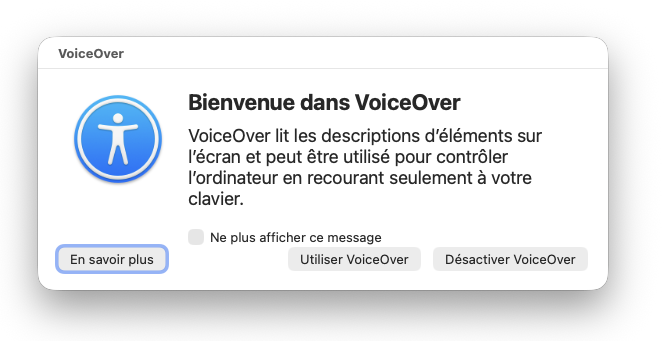
Au premier lancement, macOS propose un tutoriel VoiceOver. Vous pouvez le passer pour aller directement à la configuration.
Point d’attention : VoiceOver démarre avec une voix de synthèse et une verbosité assez élevée par défaut. Les ajustements ci-dessous sont recommandés avant de commencer à tester.
Vous voulez apprendre à utiliser VoiceOver sur mobile ? Consultez notre guide d’utilisation de VoiceOver dédié à iOS.
La touche VO
VoiceOver utilise une combinaison de touches appelée touche VO, qui est par défaut Ctrl + Option (notée VO dans ce guide). Toutes les commandes VoiceOver s’appuient sur cette combinaison.
Il est possible de verrouiller la touche VO avec VO + Verr Maj pour éviter de maintenir Ctrl + Option en permanence. Un second appui déverrouille.
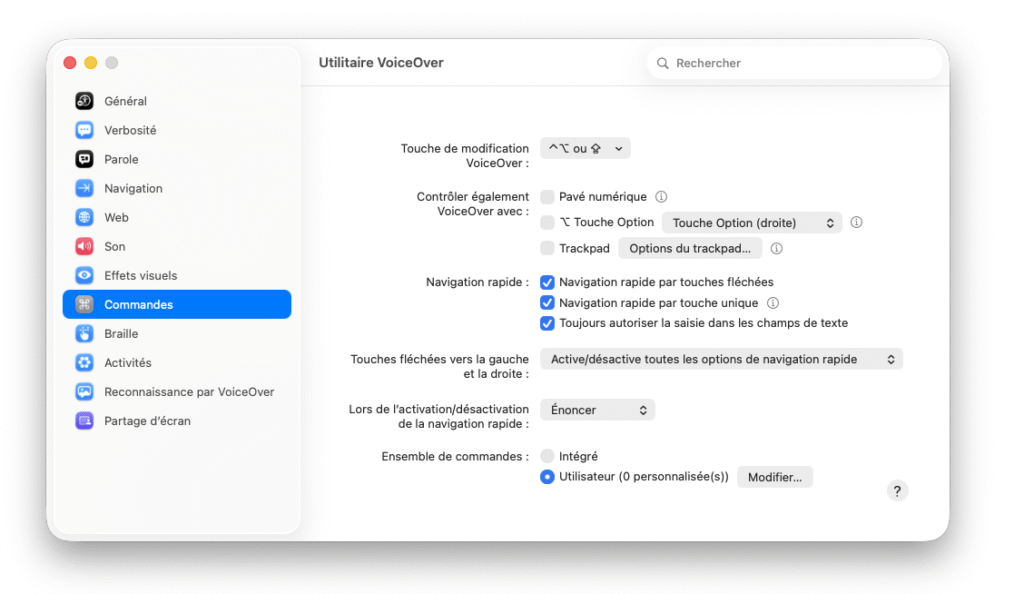
Configuration VoiceOver recommandée pour les tests d’accessibilité
Ouvrez l’utilitaire VoiceOver avec VO + F8 (ou Cmd + F5 pour activer/désactiver).
Réduire la verbosité
Dans Utilitaire VoiceOver > Verbosité : Réduisez le niveau de verbosité sur les catégories Texte et Web pour éviter que VoiceOver ne vocalise les attributs de style, la ponctuation ou les métadonnées peu pertinentes pour les tests.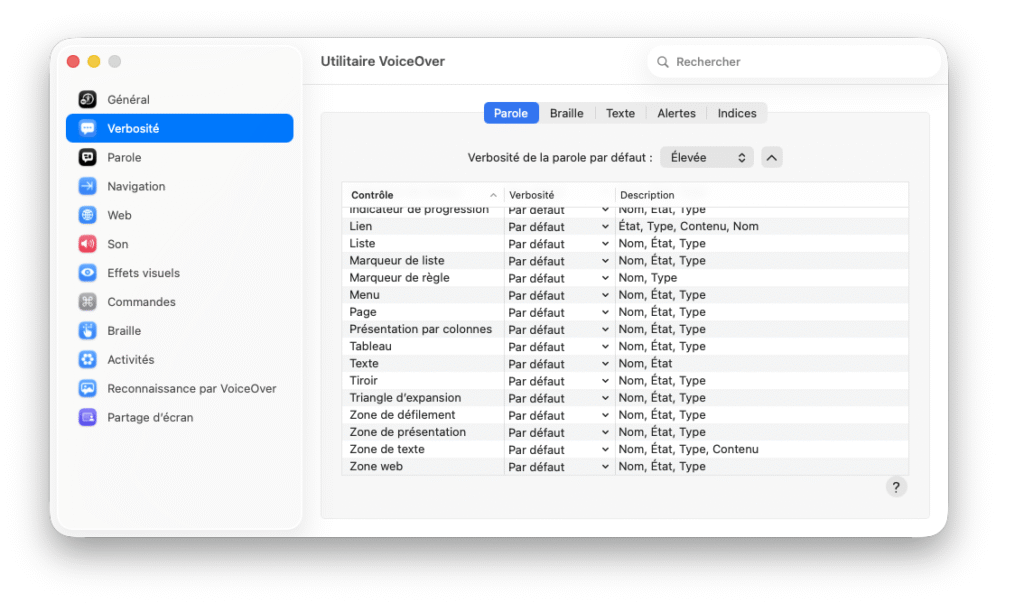
Désactiver l’écho clavier caractère par caractère
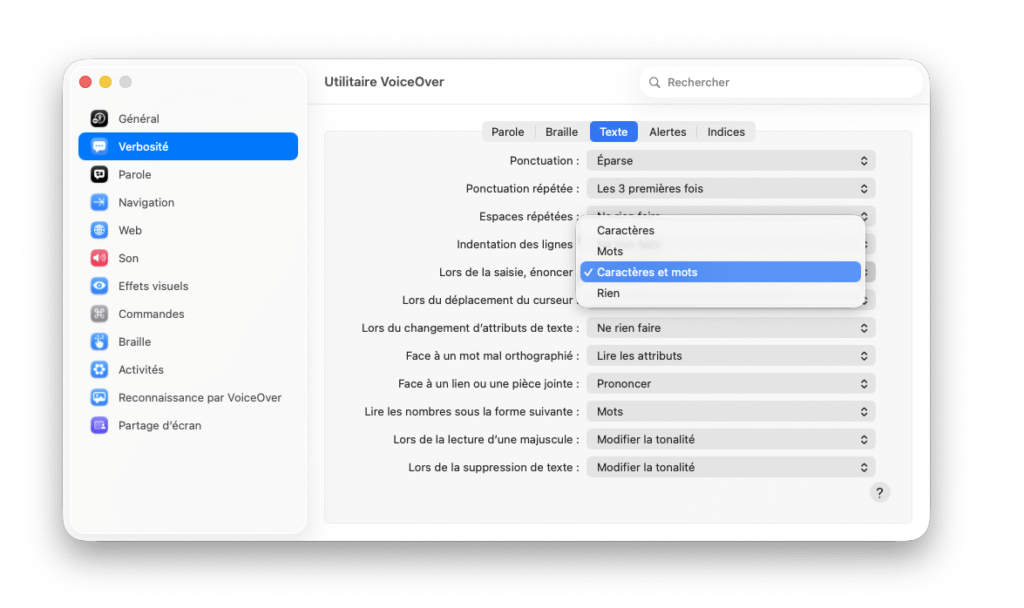
Dans Utilitaire VoiceOver > Verbosité > Saisie : Passez « Écho à la saisie » sur Mots ou Aucun pour éviter que VoiceOver ne vocalise chaque caractère tapé pendant que vous prenez vos notes.
Désactiver le suivi de la souris
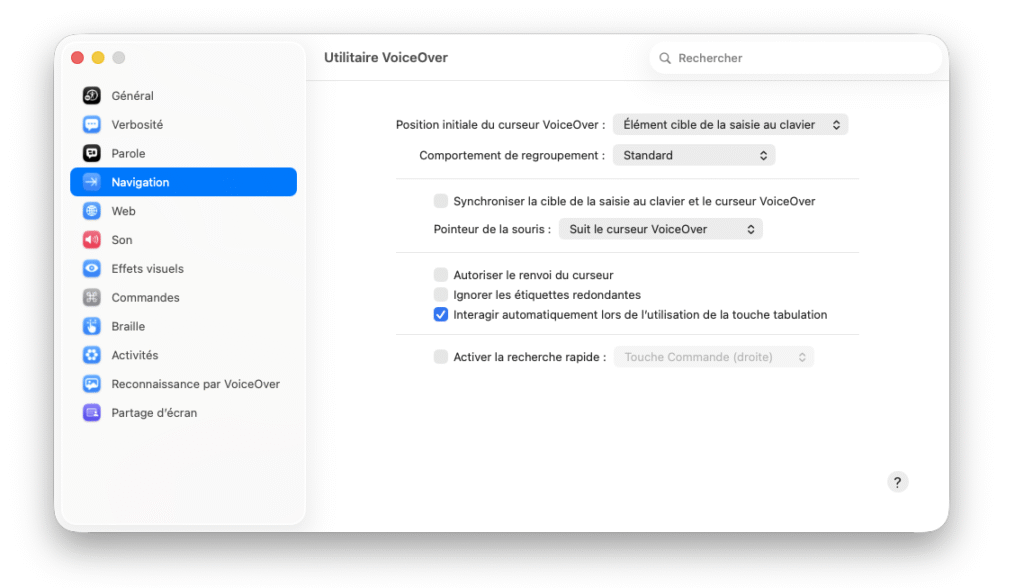
Dans Utilitaire VoiceOver > Navigation : Décochez « Le curseur VoiceOver suit la souris » pour éviter de polluer la restitution vocale lors des déplacements à la souris.
Activer le panneau de légende (équivalent de la visionneuse de parole NVDA)
Le panneau de légende affiche à l’écran le texte vocalisé par VoiceOver en temps réel. C’est l’équivalent direct de la visionneuse de parole de NVDA, indispensable pour suivre ce qui est restitué sans dépendre uniquement de l’audio.
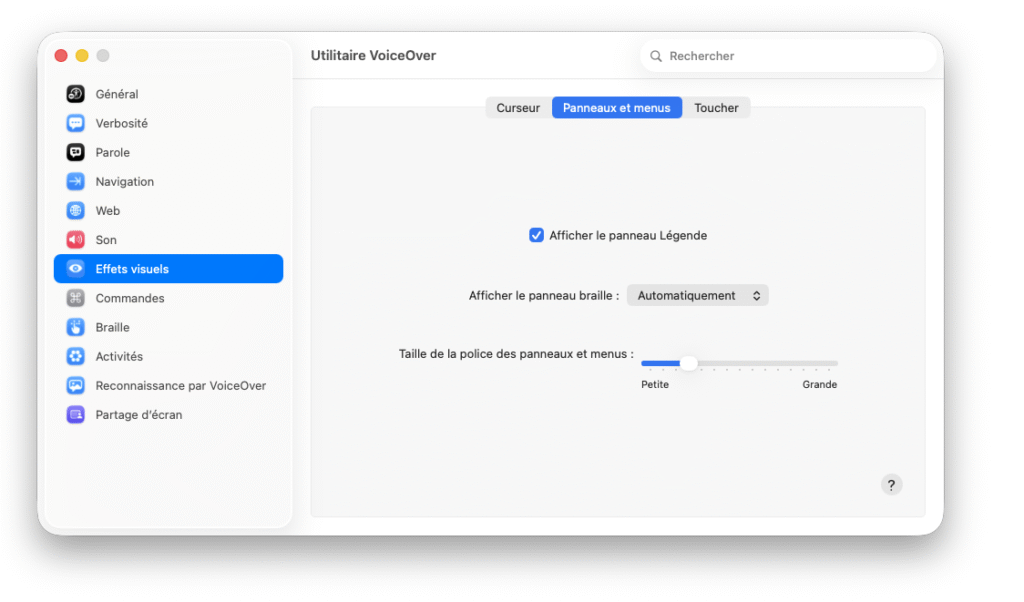
Dans Utilitaire VoiceOver > Affichage : Cochez « Afficher le panneau de légende »
Astuce : vous pouvez également activer le panneau Braille à l’écran (même section) pour visualiser la restitution en braille simulé, utile pour comprendre ce que percevrait un utilisateur d’afficheur braille.
Pour désactiver VoiceOver sur une fenêtre spécifique pendant la prise de notes, la façon la plus simple est de basculer dans une autre application (VoiceOver continue de fonctionner globalement) ou de couper temporairement le son avec VO + Maj + F11/F12.
Raccourcis de base
| Commandes | Raccourcis |
|---|---|
| Activer / désactiver VoiceOver | Cmd + F5 |
| Ouvrir l’utilitaire VoiceOver | VO + F8 |
| Aide des commandes VoiceOver | VO + H |
| Arrêt de la parole | Ctrl |
| Lire tout depuis le curseur | VO + A |
| Lire l’élément courant | VO + F3 |
| Verrouiller / déverrouiller la touche VO | VO + Verr Maj |
Navigation
Navigation générale
| Commandes | Raccourcis |
|---|---|
| Élément suivant | VO + Flèche droite |
| Élément précédent | VO + Flèche gauche |
| Élément focusable suivant | Tab |
| Élément focusable précédent | Maj + Tab |
| Entrer dans un groupe / conteneur | VO + Maj + Flèche bas |
| Sortir d’un groupe / conteneur | VO + Maj + Flèche haut |
| Activer un lien ou un bouton | VO + Espace |
| Cliquer (simulation) | VO + Espace |
Le rotor — navigation rapide
Le rotor est l’outil central de navigation rapide dans VoiceOver. C’est une roue virtuelle qui permet de choisir le type d’élément sur lequel naviguer, puis d’avancer ou reculer dans ces éléments.
Ouvrir le rotor : VO + U
Une fois le rotor ouvert :
- Flèche gauche / droite : changer de catégorie (Titres, Liens, Formulaires, Tableaux, Repères…)
- Flèche haut / bas : naviguer dans les éléments de la catégorie sélectionnée
- Entrée : aller à l’élément
- Échap : fermer le rotor
Les catégories disponibles dans le rotor pour le web incluent notamment : Titres, Liens, Champs de formulaire, Tableaux, Repères (landmarks), Boutons, Images, Texte statique.
C’est l’équivalent fonctionnel de la liste des éléments de NVDA (Inser + F7) et de la navigation rapide par touche unique, qu’il remplace en un seul outil.
Navigation rapide sans rotor
Il est également possible d’activer un mode de navigation rapide par touches seules (sans VO), équivalent aux touches H, K, F de NVDA :
Activer / désactiver la navigation rapide : Flèche gauche + Flèche droite simultanément
En mode navigation rapide activé :
| Commandes | Raccourcis |
|---|---|
| Titre suivant | H |
| Titre de niveau [1 à 6] suivant | 1 à 6 |
| Lien suivant | L |
| Champ de formulaire suivant | J |
| Tableau suivant | T |
| Repère (landmark) suivant | W |
| Bouton suivant | B |
L’ajout de Maj permet d’aller à l’élément précédent du même type.
Navigation dans les tableaux
| Commandes | Raccourcis |
|---|---|
| Entrer dans le tableau | VO + Maj + Flèche bas |
| Cellule à droite | VO + Flèche droite |
| Cellule à gauche | VO + Flèche gauche |
| Cellule en dessous | VO + Flèche bas |
| Cellule au-dessus | VO + Flèche haut |
| Lire l’en-tête de colonne | VO + C |
| Lire l’en-tête de ligne | VO + R |
| Sortir du tableau | VO + Maj + Flèche haut |
VoiceOver vocalise les en-têtes de ligne et de colonne associées à chaque cellule, à condition que le tableau soit correctement balisé.
Navigation dans les formulaires
| Commandes | Raccourcis |
|---|---|
| Champ de formulaire suivant (via rotor) | Rotor > Champs de formulaire > Flèche bas |
| Champ de formulaire suivant (navigation rapide) | J |
| Interagir avec un champ | VO + Maj + Flèche bas |
| Saisir du texte dans un champ | VO + Espace puis saisie directe |
| Sélectionner / désélectionner une case à cocher | VO + Espace |
| Naviguer dans une liste déroulante | VO + Flèche haut / bas |
| Valider / activer | VO + Espace |
| Sortir d’un champ | Échap |
Navigateur recommandé : Safari
VoiceOver sur macOS fonctionne exclusivement de façon fiable avec Safari. C’est la combinaison de référence pour les tests, équivalente à NVDA + Firefox ou NVDA + Chrome sur Windows.
- Utilisez une version récente de macOS et Safari.
- L’outil Accessibility Inspector (fourni avec Xcode, gratuit sur le Mac App Store) permet de visualiser l’arbre d’accessibilité en parallèle de la restitution VoiceOver. C’est l’équivalent de l’inspecteur d’accessibilité de Firefox pour les tests sous macOS.
Tester avec d’autres lecteurs d’écran et se former à leur usage
Chaque lecteur d’écran a ses propres commandes et ses particularités. Pour compléter vos tests, consultez nos autres guides :
- Guide et raccourcis NVDA pour les tests d’accessibilité (Windows)
- Guide et raccourcis VoiceOver pour les tests d’accessibilité (iOS)
- Guide et raccourcis Orca pour les tests d’accessibilité (Linux)
Vous souhaitez former votre équipe à l’utilisation des lecteurs d’écran pour tester l’accessibilité de vos sites et applications ? Contactez-nous pour en discuter.
Partager cet article sur :
À propos de l'autrice


Laisser un commentaire